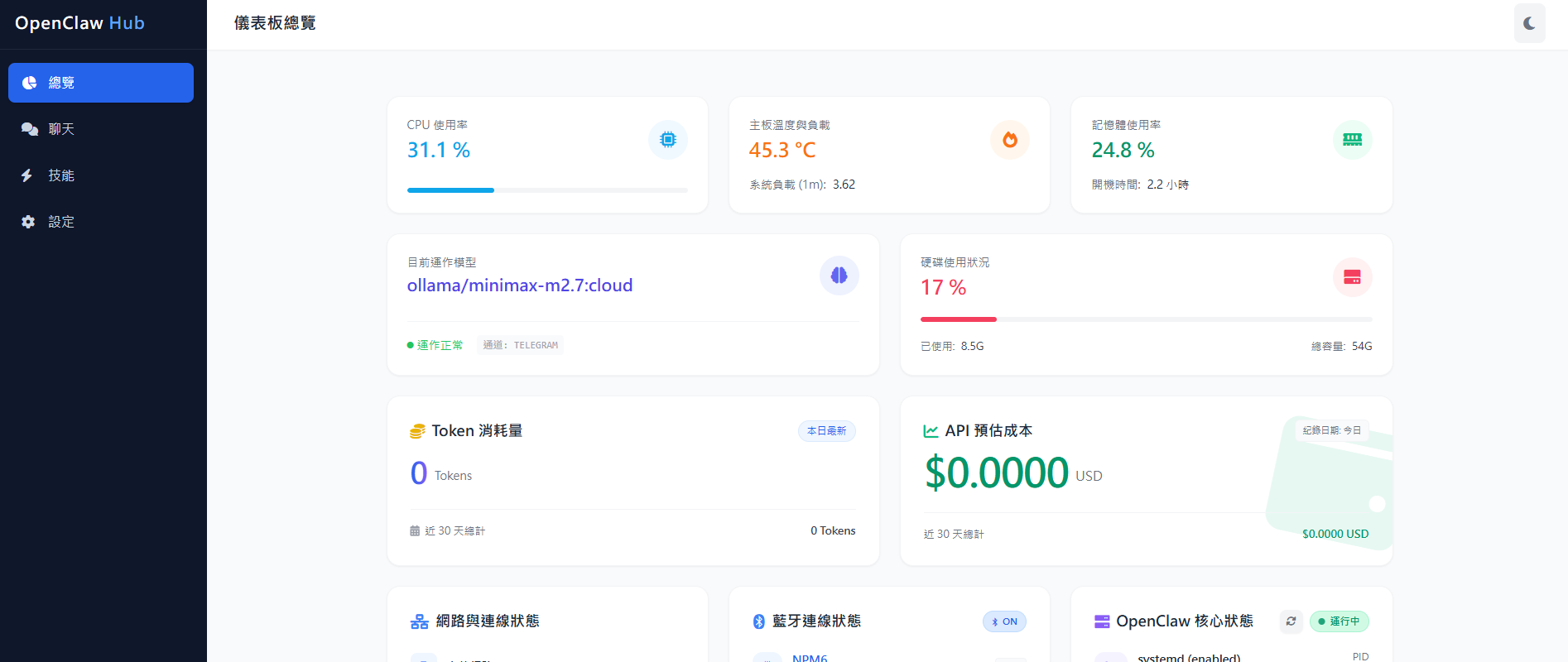
🤖 AI助理 系統初始化指南
專屬設定精靈,只需幾個簡單步驟,立即喚醒您的 AI 助理。
初使化連接
待系統紅燈恆亮之後,看到綠燈閃爍時即表示進入初使化安裝,
此時打開你的手機或電腦的WIFI設定處搜尋「openclawNPM6」開頭的網路並加入。
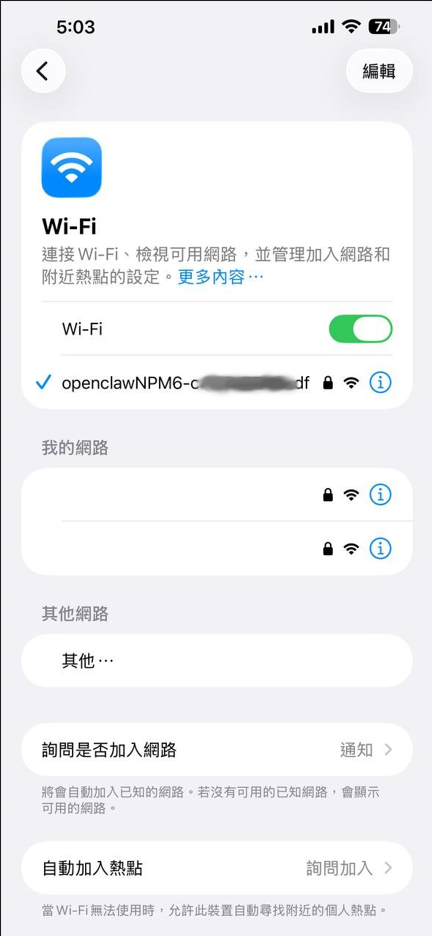
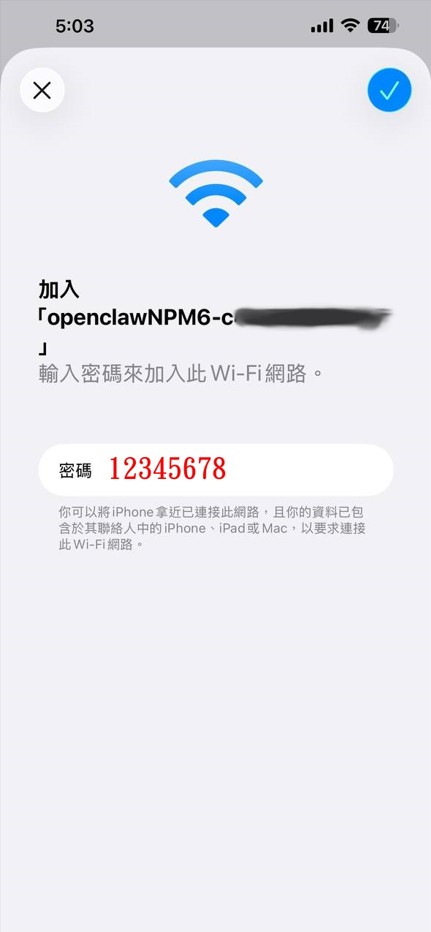
無線網路的預設密碼為 : 12345678
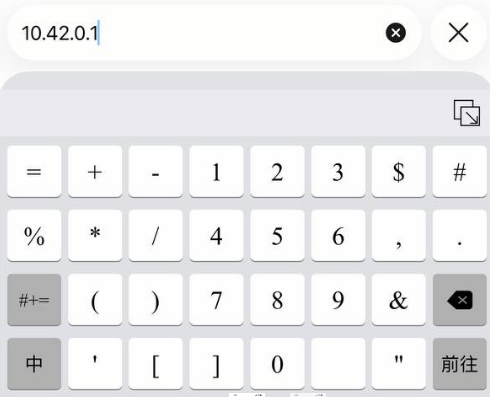
接下來打開你的瀏覽器,輸入以下網址並連接: 10.42.0.1
1. 網路設定
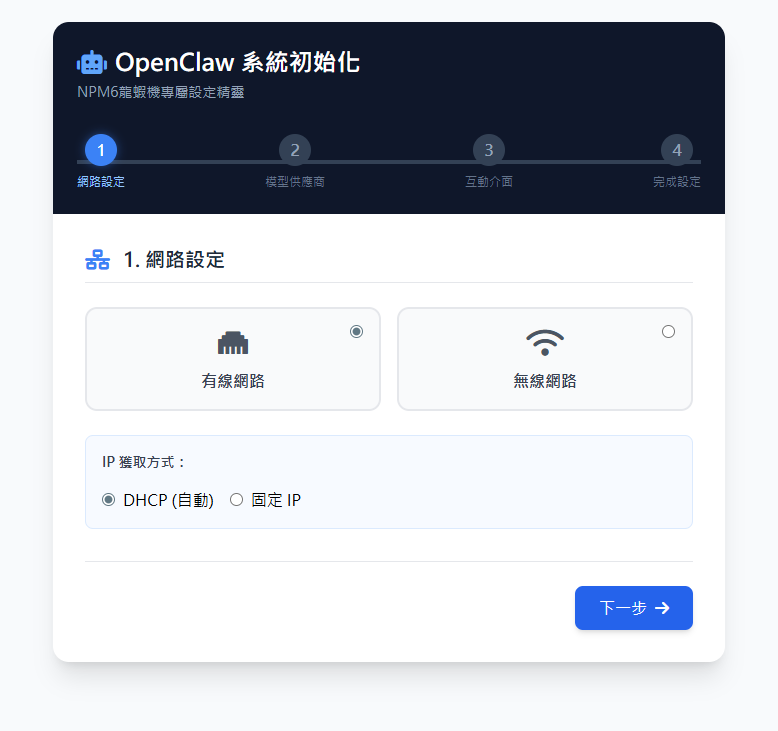
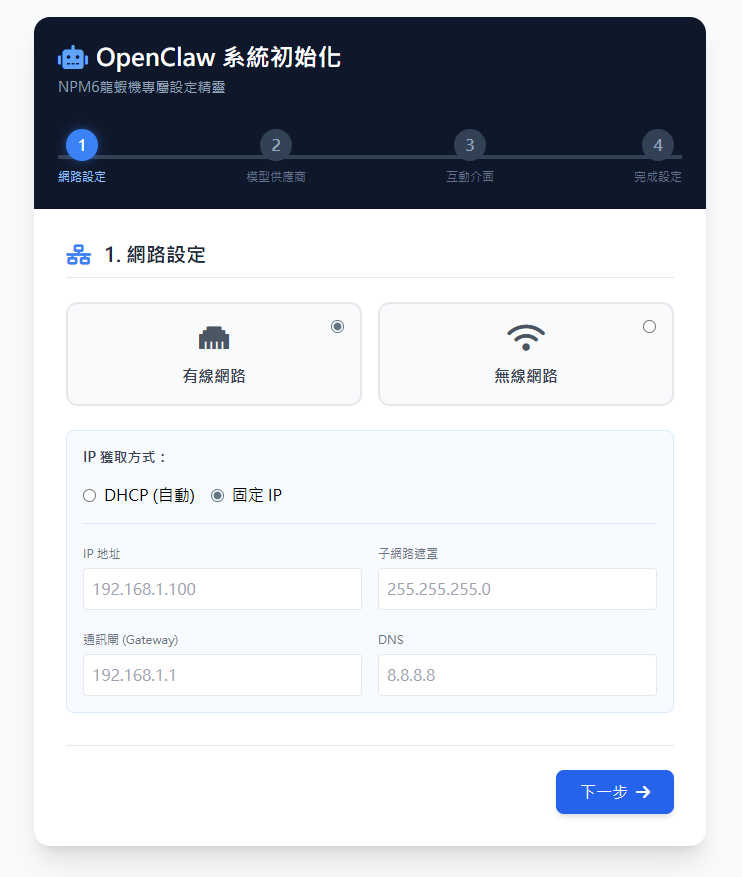
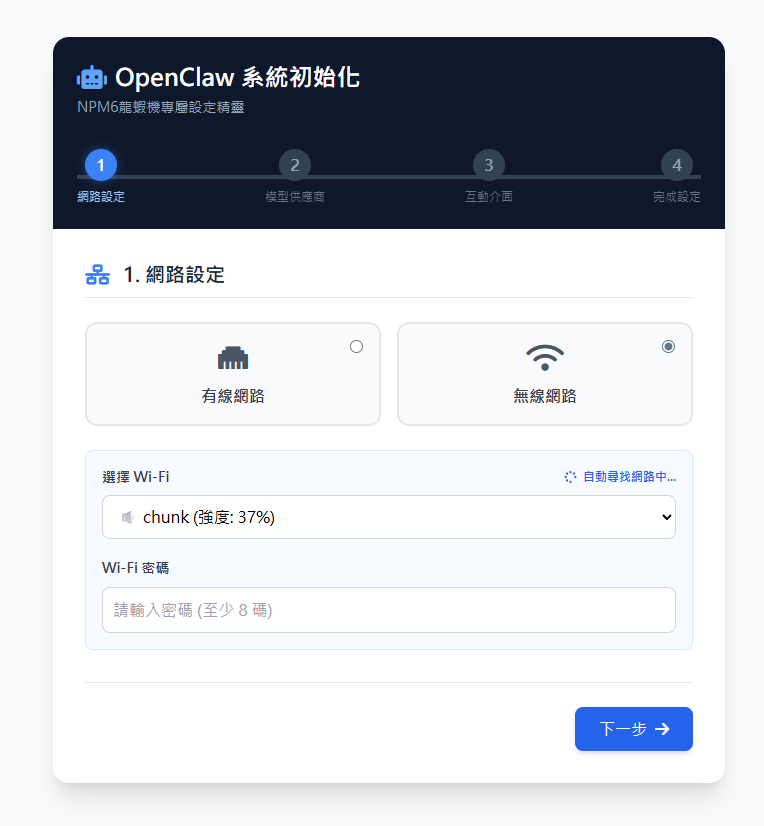
首先,請為您的龍蝦機連接網路。您可以根據您的環境選擇以下三種方式之一:
- 有線網路 (DHCP 自動取得): 插入網路線後,系統將自動取得 IP 位址。
- 有線網路 (固定 IP): 適合需要固定內部 IP 的進階使用者。
- 無線網路 (Wi-Fi): 選擇您家中的 Wi-Fi 基地台 (AP) 並輸入密碼即可連線。
2. 選擇大語言模型供應商
選項 A:系統預設供應商 (Ollama) (推薦使用)
- 已有 Ollama 帳戶: 請直接填入您註冊的 Email 即可。
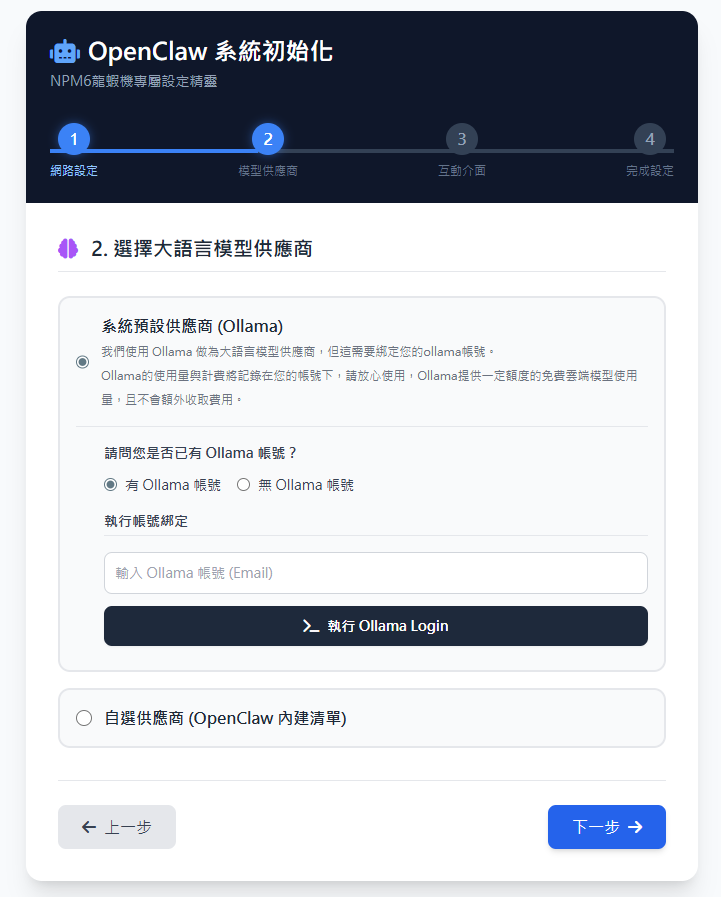
- 尚未擁有帳戶: 請點擊連結前往 Ollama 註冊頁面,建立帳號後再回來填入 Email。
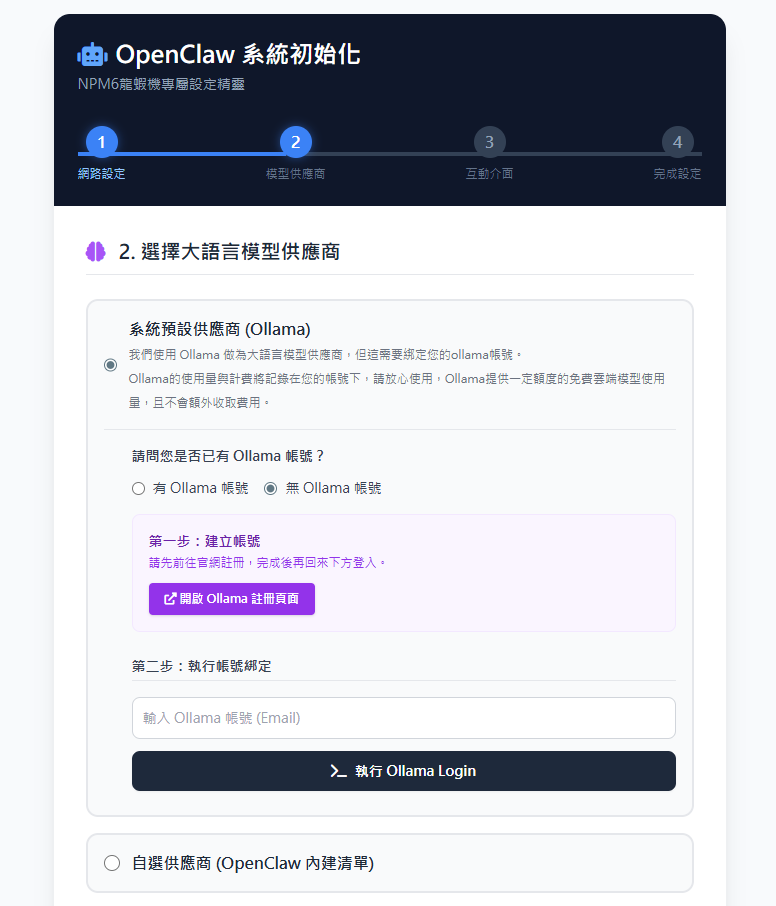
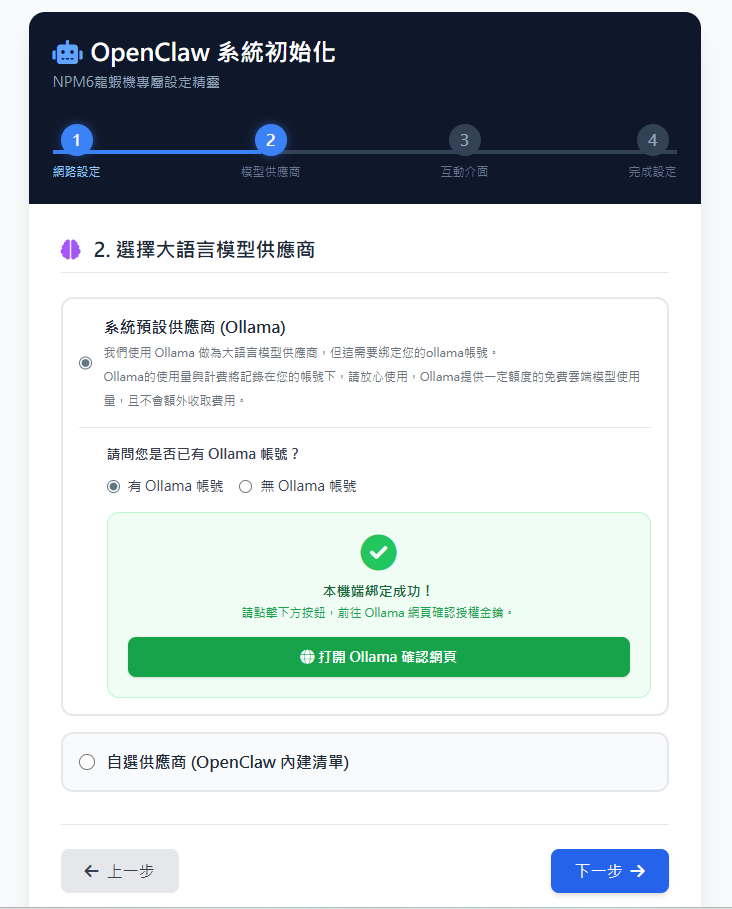
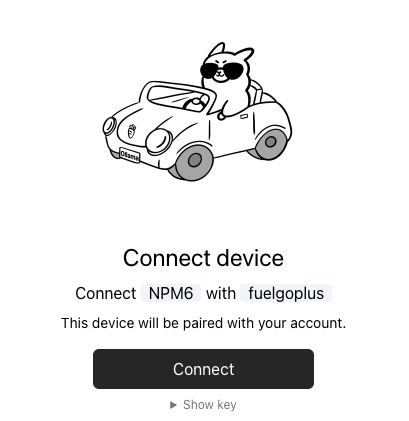
- 綁定設備: 填入 Email 後,點擊「執行 Ollama Login」。綁定成功後,務必點擊綠色按鈕打開 Ollama 確認網頁,以完成裝置連線授權。
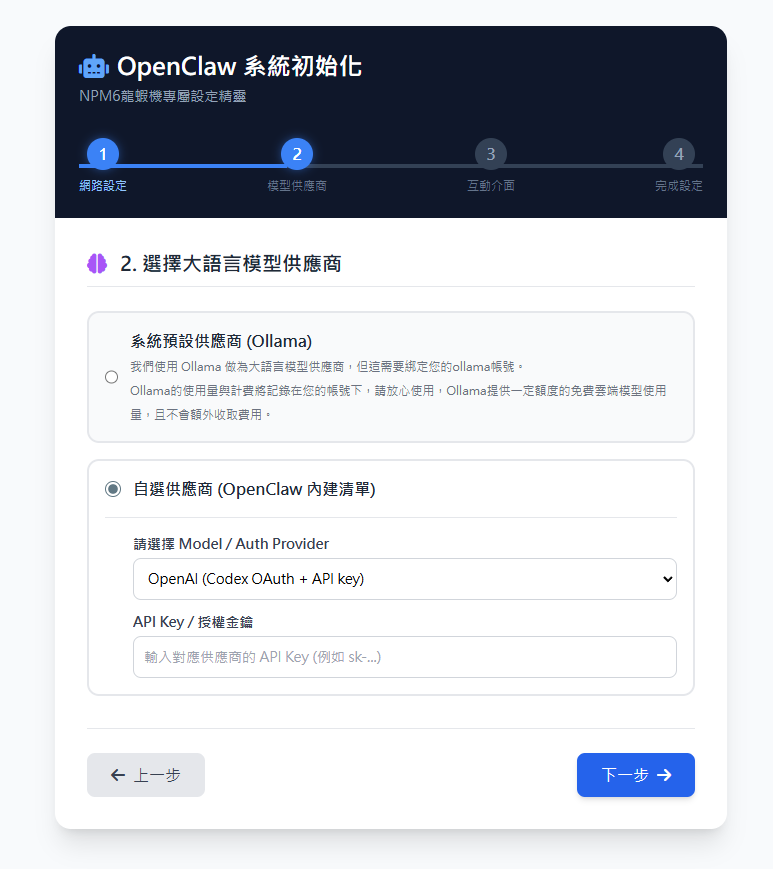
選項 B:自選供應商 (OpenClaw 內建清單)
如果您希望串接自己付費的商用大語言模型 (例如 OpenAI 等),可在此選擇對應的供應商,並輸入您的 API Key 進行串接。
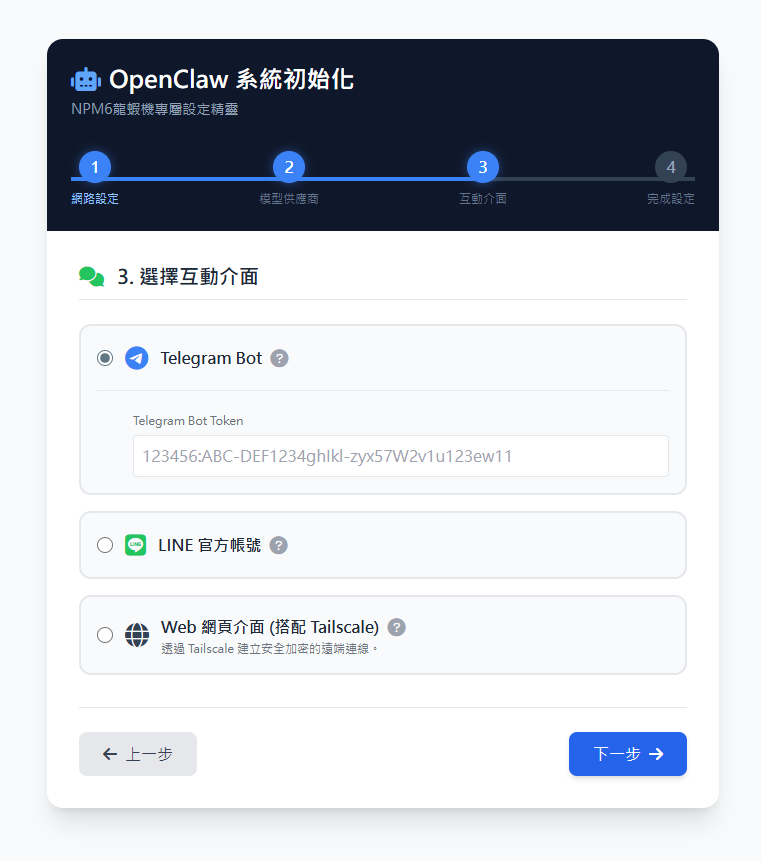
3. 選擇互動介面
設定您平時要用什麼軟體來呼叫您的龍蝦助理:
1. Telegram Bot (預設推薦)
請在 Telegram APP 內搜尋 BotFather 來創建一個專屬的機器人,取得 Token 後,將其複製並貼回設定頁面即可。
2. LINE 官方帳號
- 請前往 LINE Developers 後台創建一個 LINE Bot。
- 在「Basic settings」頁籤找到 Channel secret,複製並貼回。
- 在「Messaging API」頁籤找到 Channel access token,複製並貼回。
- Webhook 設定: 同樣在「Messaging API」頁籤中,將
Use webhook打開。設定完成後系統會配發一組專屬網址給您,請將該網址貼入 LINE 後台的 Webhook URL 欄位並點擊 Update。最後點擊 Verify 按鈕,看到成功訊息即代表設定完成。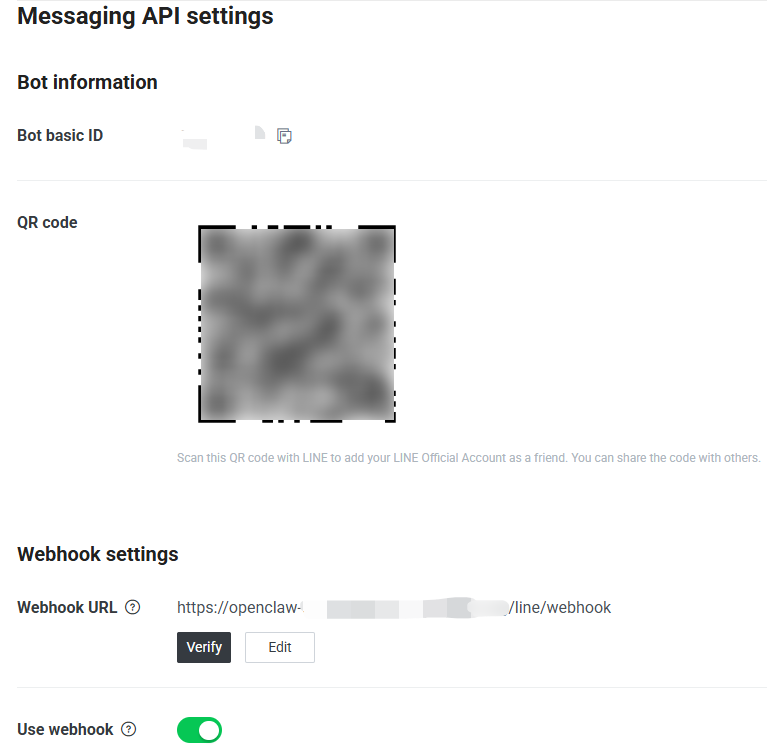
⚠️ 注意事項
本產品產生之 LINE Webhook 網址,僅供本裝置的 LINE Bot 運作使用,不得挪作他用。
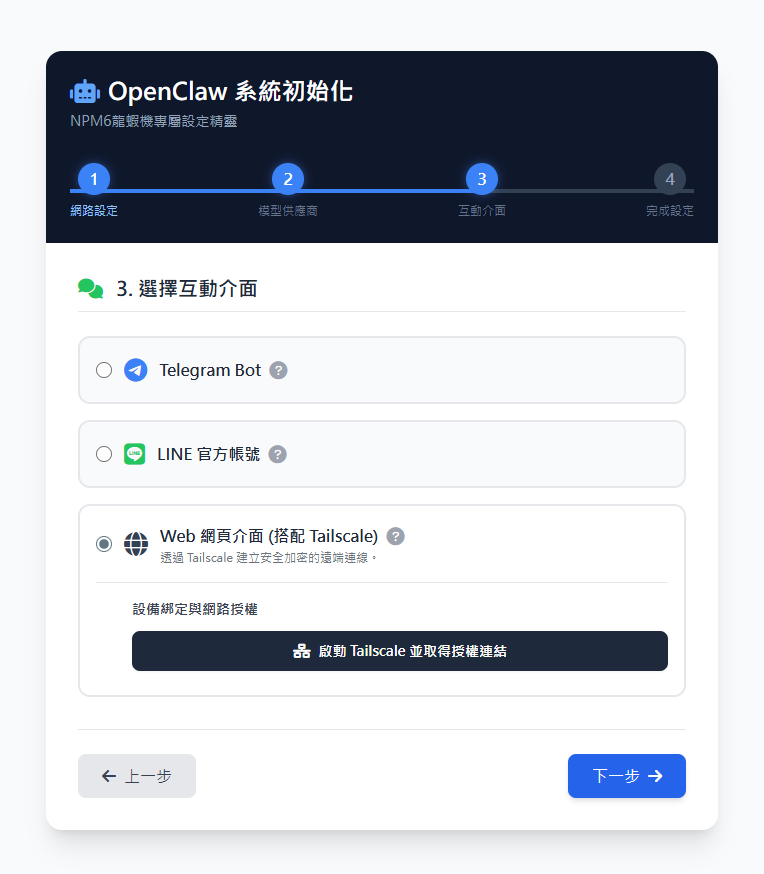
3. Web 網頁介面 (搭配 Tailscale)
這是 OpenClaw 官方推薦的安全網頁使用方式。點擊「啟動 Tailscale」獲取授權連結。若無帳號系統會引導註冊。
💡 安全提示
您的電腦、手機或平板也需要安裝 Tailscale APP。它會透過虛擬私人網路 (VPN) 技術,讓您的裝置與龍蝦機處於同一個安全的虛擬內網中,避免設備暴露於公開網路的風險。
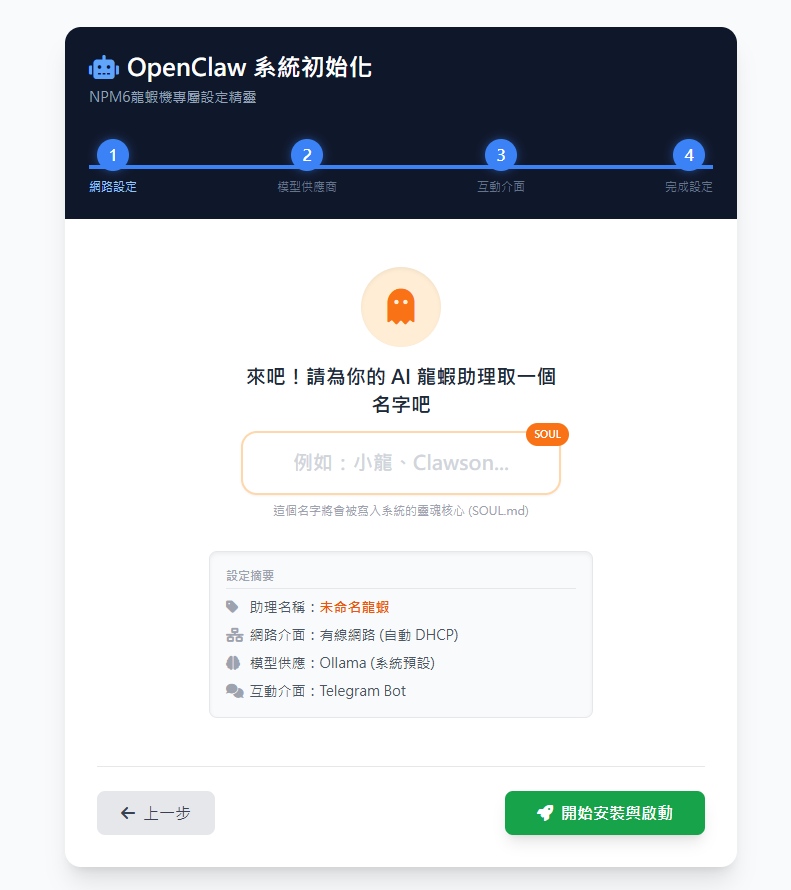
4. 注入靈魂:取個專屬名字
請為您的 AI 龍蝦助理取一個個性化的稱呼!他會記住這個名字,未來在任何對話介面中,您都可以用這個名字來呼喚他。
5. 系統喚醒與安全配對
1. 系統載入與喚醒
完成上述設定後,系統會倒數 10 秒進行設定載入與喚醒作業。
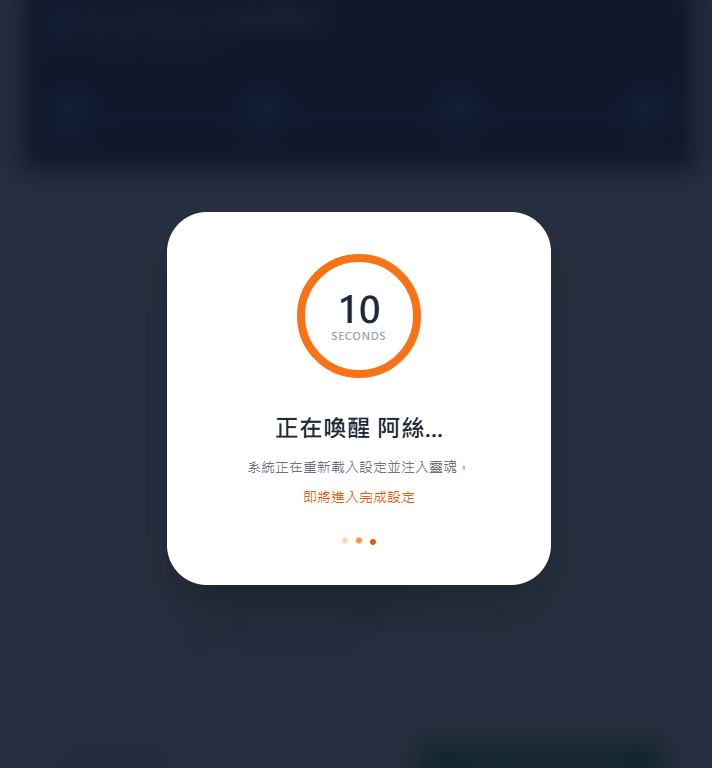
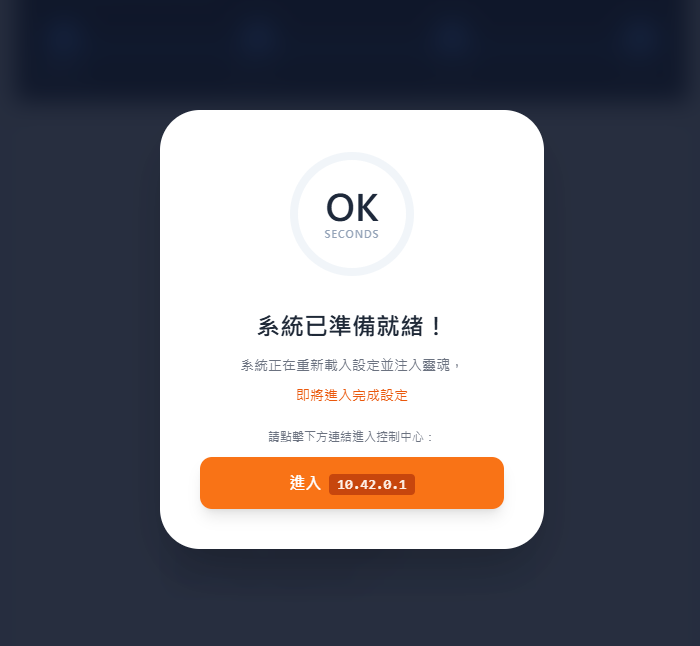
完成後點擊「進入」按鈕前往 OpenClaw Hub 控制中心。(請記下畫面上的 IP 資訊,您日後也可以透過瀏覽器輸入此 IP 進入控制中心)
2. 通訊軟體安全配對 (非常重要)
進入控制中心後,為了防止陌生人盜用您的機器人額度,我們設計了安全配對機制:
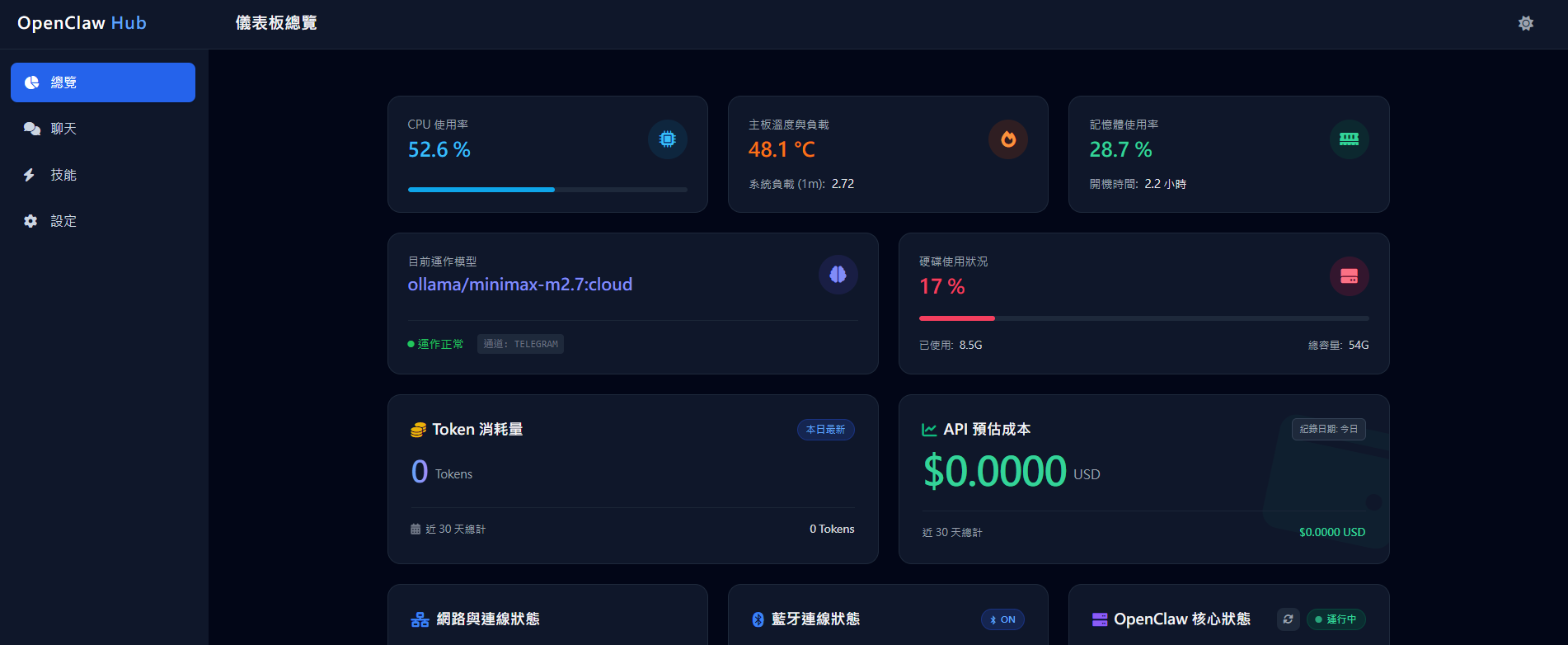
- 請保持控制中心網頁開啟。
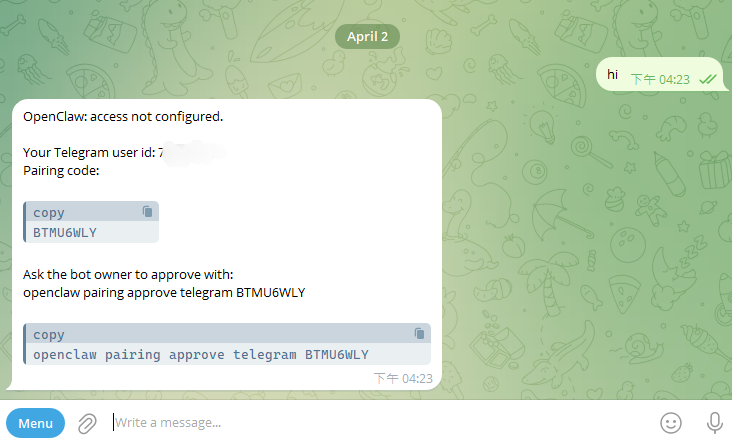
- 前往您剛才設定的通訊軟體 (例如 Telegram),對著您的機器人發送一則
hi。 - 您的通訊軟體會收到一則帶有「配對碼 (Pairing code)」的系統訊息。
- 回到控制中心網頁,上方會彈出一個「新裝置請求連線」的核准提示。
- 核對配對碼: 確認網頁上的配對碼與通訊軟體收到的一致,點擊「允許核准」即可完成綁定!
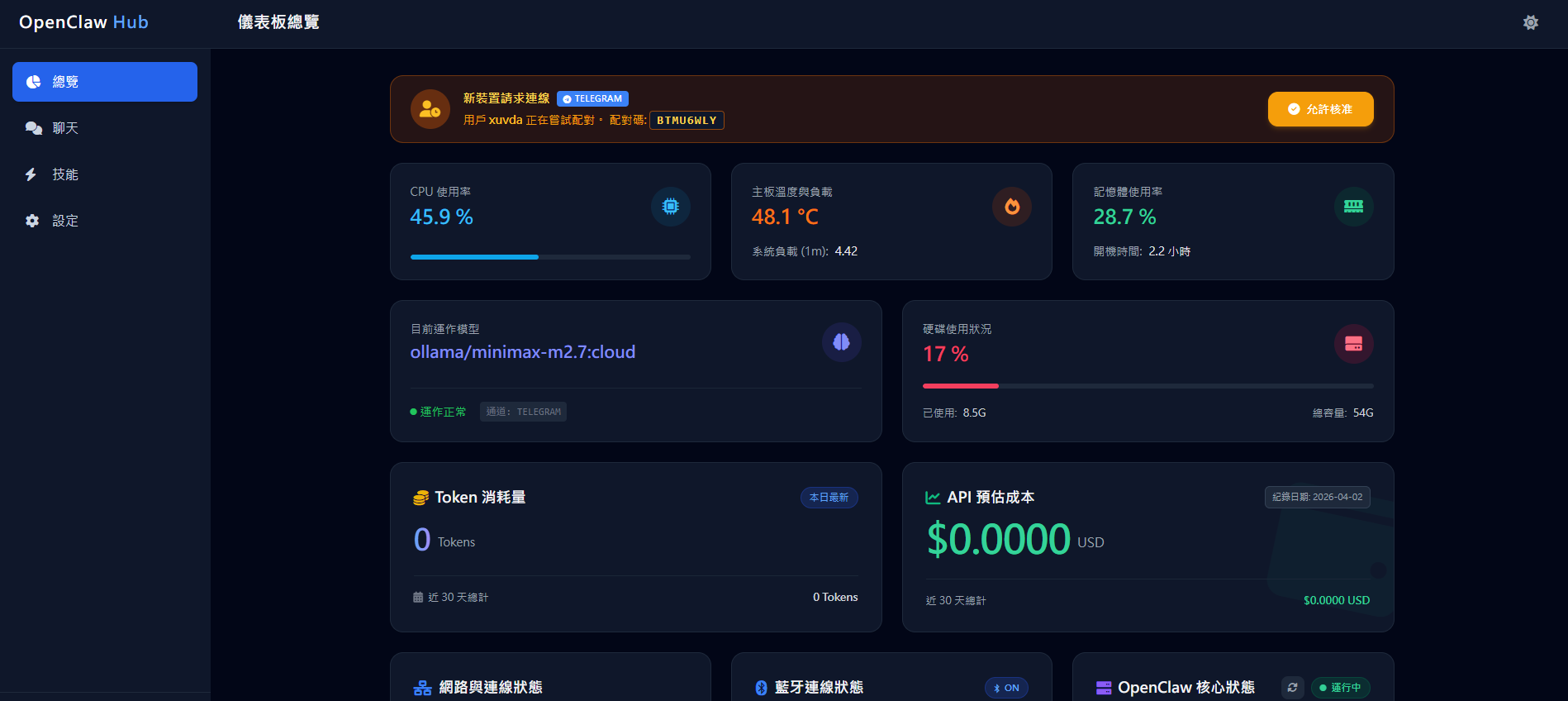
🎨 佈景主題小提示
控制中心右上角有「太陽 / 月亮」圖示,點擊即可自由切換淺色模式或深色模式。